
Codex 相关问题
最后更新: 2026-07-15
本页汇总 Codex API 中转配置与常见问题,适用于 Codex CLI 和 Codex App。首次接入请先查看端点与协议,再到计费分组确认 API Key 可用于当前客户端;完成基础配置后,再按本页处理乱码、网络连接和 MCP 等问题。
#目录
- 补全配置文件
- Codex 在 Windows 系统下乱码问题
- Codex 开启内置网络搜索
- Codex 在容器或 CLI 沙盒中的网络连接问题
- Codex MCP 工具无法调用
- Connection failed 问题
#补全配置文件
此方法同时解决 读写文件、乱码、Token 耗费高、项目无记忆 等多个痛点。
确保你的
Codex CLI与VS Code Codex插件正常运行,即你已经能顺利在 VS Code 的 Codex 插件上与模型进行对话。在访达界面按下 "Command+Shift+G",输入以下路径并回车,打开你的 Codex 配置目录:
~/.codex
- 找到目录中的 config.toml 文件,打开并编辑,你的配置文件应该如下:
model_provider = "lindeaicode"
model = "GLM-5.2"
review_model = "GLM-5.2"
model_reasoning_effort = "high"
disable_response_storage = true
windows_wsl_setup_acknowledged = true
model_verbosity = "high"

[model_providers.lindeaicode]
name = "lindeaicode"
base_url = "https://ai.lindecdn.com"
wire_api = "responses"
requires_openai_auth = true
#Codex 在 Windows 系统下乱码问题
- 按下快捷键
Win + R,打开左下角运行窗口,输入以下命令后回车:
intl.cpl
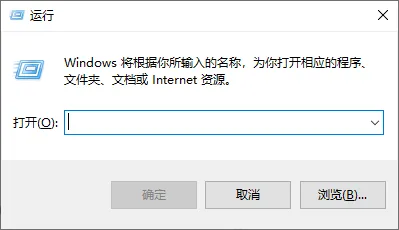
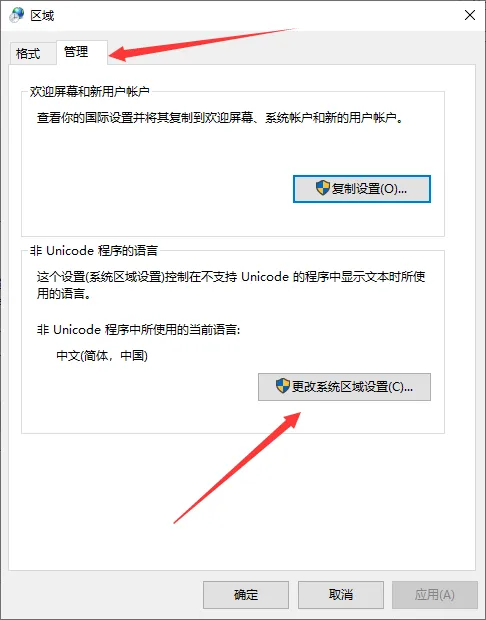
- 点击上侧选项卡“管理”,再点击红色箭头所示的“更改系统区域设置”按钮。
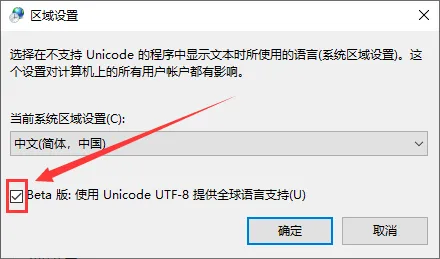
- 勾选红色箭头所指选项,点击确定。然后在刚才的窗口也点击确定,之后重启一下你的电脑再使用 Codex,即可避免乱码。
#Codex 开启内置网络搜索
请你查看 Codex CLI 配置 中的前两步。
打开教程中提到的
config.toml文件,在里面加入以下内容:
[features]
web_search_request = true
- 运行 Codex,进行尝试。

#Codex 在容器或 CLI 沙盒中的网络连接问题
当 Codex 在 CLI 沙盒或容器(如 tun 模式)中运行时遇到网络连接问题(如无法拉取安装包),且其他工具(如终端、Claude Code)正常,这通常是由于 MTU 设置不当引起的。
解决方案:
将 MTU 值改为 1500,此设置通常可在您的 Clash 客户端中进行更改。
对于在 Linux 上找不到 Clash MTU 设置的用户,可以参考此链接:https://linux.do/t/topic/1220328
#Codex MCP 工具无法调用
#问题现象
问 Codex「MCP 能不能用」,它自查后会告诉你「MCP 加载正常、服务正常、测试通过」。但实际情况是:当前线程里 MCP resource 根本列不出来,工具无法调用。
#根本原因
这与 MCP 本身、与中转层都无关,是模型层面的工具协议不兼容:
- CC-Switch 的「切换第三方时保留官方登录」选项会破坏 Codex 对自身是否在使用自定义模型的判断。保留官方登录态时,Codex 认为你走的是官方 GPT 服务,会把所有插件 + MCP 工具折叠进一个
tool_search工具,本体只保留exec_command。 type: tool_search不是标准的 function 声明,GPT 以外的模型(包括智谱 GLM、以及任何非 GPT 模型)在模型层面就不识别这个类型,自然无法调用。- 所以 Codex 自检「服务正常」是对的(MCP 进程确实起来了),但工具在当前线程里对模型是不可见的。
#解决方案
关闭官方登录态,纯用第三方 API 接入 Codex。这样 Codex 会把工具展开为标准的 type: function,模型即可正常调用。
按以下步骤确认:
- 检查 auth.json:确保
~/.codex/auth.json中只有OPENAI_API_KEY一个声明,没有官方登录态残留。 - CC-Switch 设置:如果使用 CC-Switch,切换到第三方时确保「保留官方登录」开关为关闭。如果使用 Codex++,也需要撤回 Codex++ 对客户端的更改。
- 确认 Codex 登录状态:打开 Codex App,点击左下角设置,确认不显示 GPT 账户信息,仅显示「已通过 API 密钥登录」。
- 新开线程:以上确认完毕后,新开一个线程即可正常使用 MCP 工具。
不建议走 CC-Switch「保持登录态 + 第三方 API」的代理模式,以及 Codex++ 等类似工具。它们看似把登录态的插件解锁了,实际情况是 Codex 认为自己在用 GPT 模型,把工具整理到了一个只有 GPT 模型能找到的盒子里。其他任何第三方模型都用不了。
#Connection failed 问题
报错信息类似为(Connection failed):
Connection failed: error sending request for url (https://ai.lindecdn.com/responses)
出现这种情况是你本机网络出现了问题,按以下步骤排查:
检查本机网络是否通畅,能否访问其他页面。
检查你的电脑是否使用了 网络代理(梯子)工具,如果存在请你关闭。
使用终端,运行
codex命令,尝试在 CLI 中发送对话信息,判断是否是 VS Code Codex 插件问题,如是,请你重启 VS Code 进行尝试。如果还不行,带上你的报错截图,在群内咨询客服或群友。
查看 Codex CLI 配置 一章。
你需要:
- 检查
~/.codex/下 auth.json 中的 API Key 配置是否正确。 - 检查
~/.codex/下 config.toml 中的 Endpoint(请求地址)是否正确。