
AI客户端配置
最后更新: 2026-09-08
LINDE AI 支持所有主流编码客户端接入。选择你使用的客户端,按照对应 Tab 的步骤配置即可。
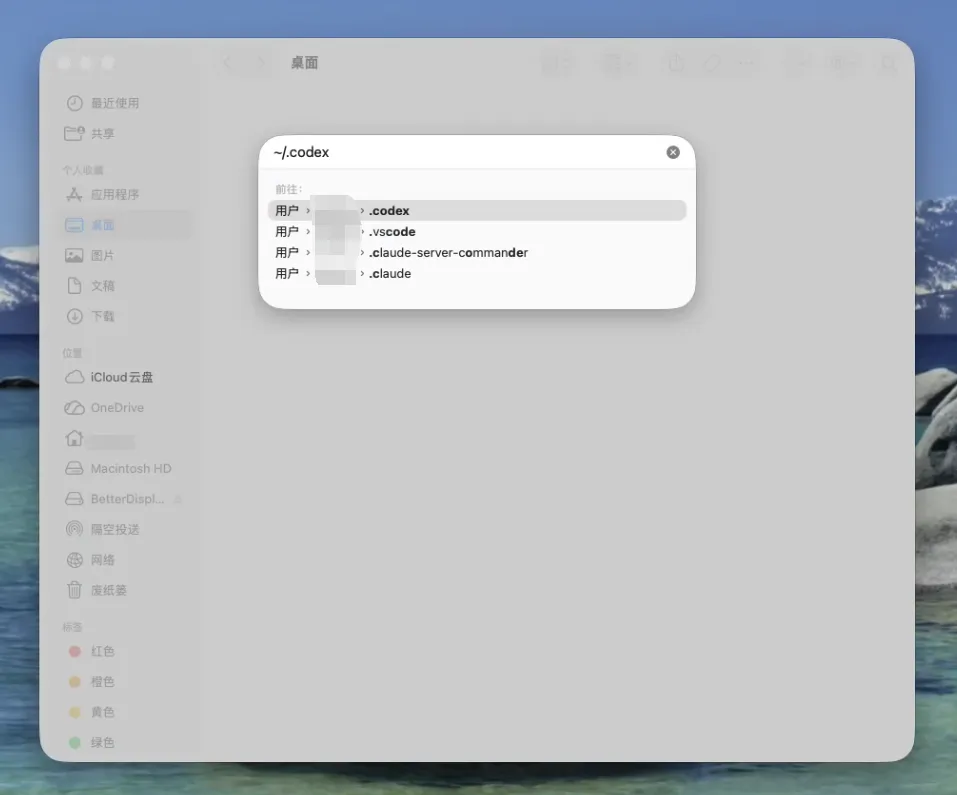
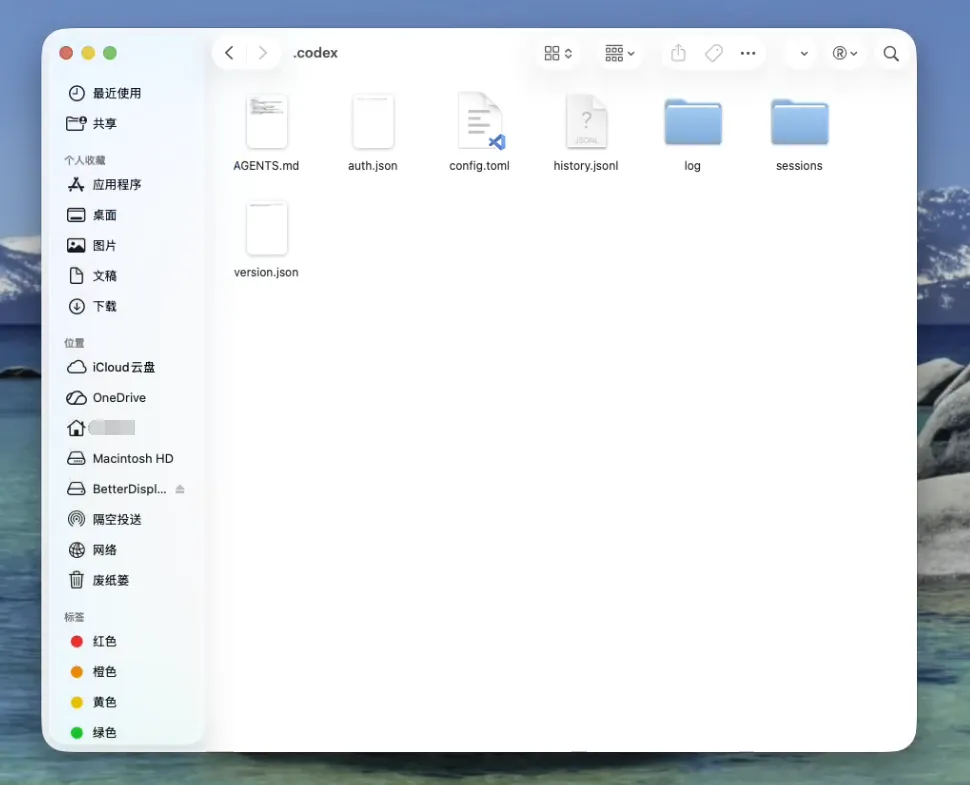
- 在访达界面按下 "Command+Shift+G",输入以下路径后回车,打开配置目录:
~/.claude
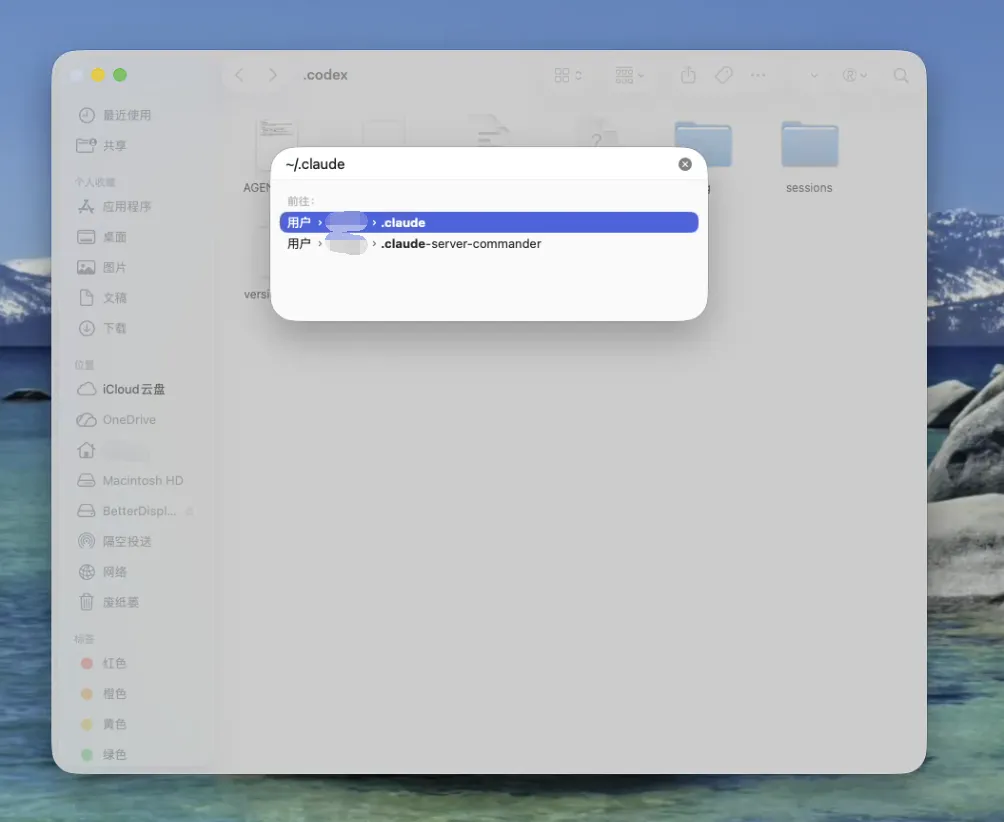
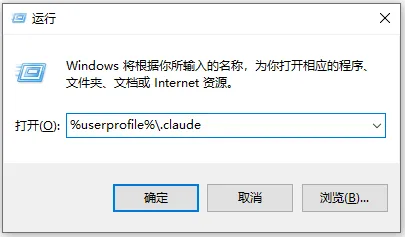
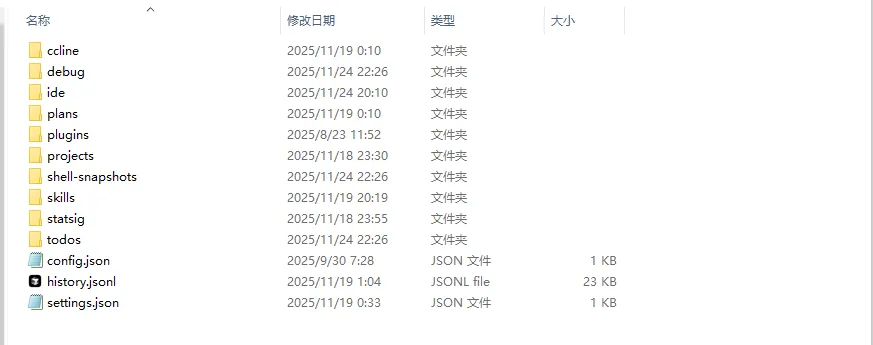
若目录中不存在
settings.json,需要你手动进行创建。settings.json:Claude 主要的配置文件,主要用来配置中转站地址以及 API Key,以及一些 hooks、plugins 等。
将以下内容写入
settings.json:
{
  "env": {
    "ANTHROPIC_BASE_URL": "https://ai.lindecdn.com",
    "ANTHROPIC_AUTH_TOKEN": "xxx",
    "CLAUDE_CODE_ATTRIBUTION_HEADER": "0",
    "CLAUDE_CODE_DISABLE_NONESSENTIAL_TRAFFIC": "1",
    "CLAUDE_CODE_DISABLE_TERMINAL_TITLE": "1",
    "ANTHROPIC_DEFAULT_OPUS_MODEL": "GLM-5.3",
    "ANTHROPIC_DEFAULT_SONNET_MODEL": "GLM-4.7",
    "ANTHROPIC_DEFAULT_HAIKU_MODEL": "GLM-5.3",
    "ANTHROPIC_DEFAULT_FABLE_MODEL": "GLM-5.3"
  }
}
- 回顾 创建 API 令牌,在 LINDE AI 中创建令牌(按你的计费模式选择分组),替换上方
xxx。

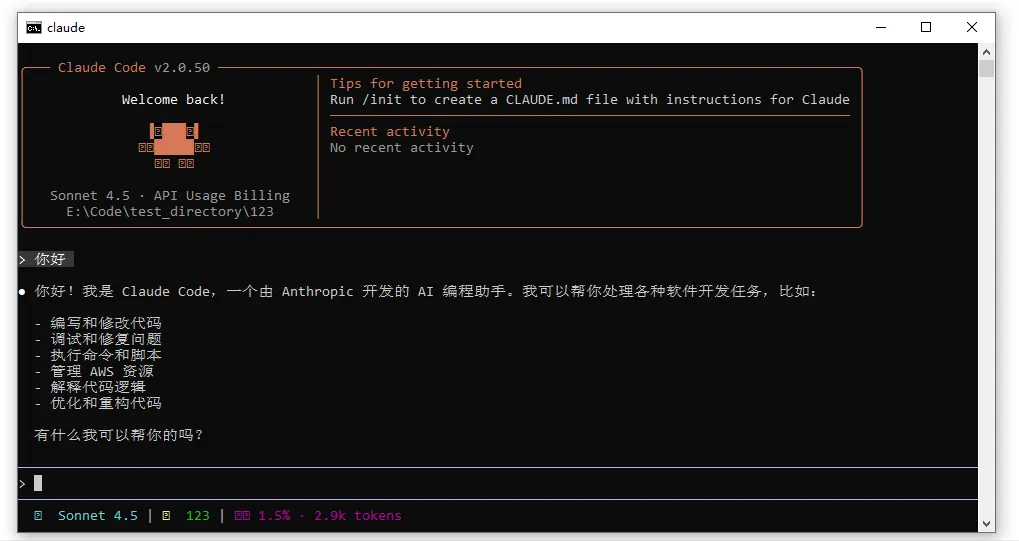
- 在终端运行
claude,看到对话界面并能正常回复即表示配置完成。
⚠️ 重要
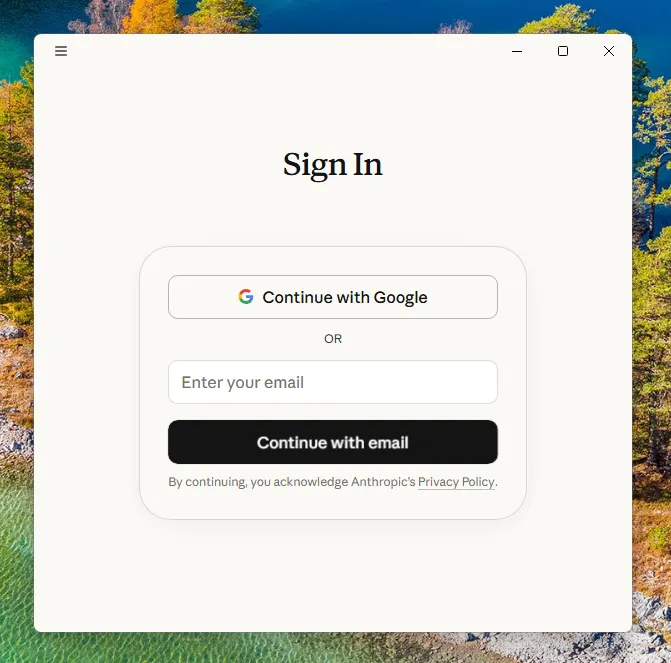
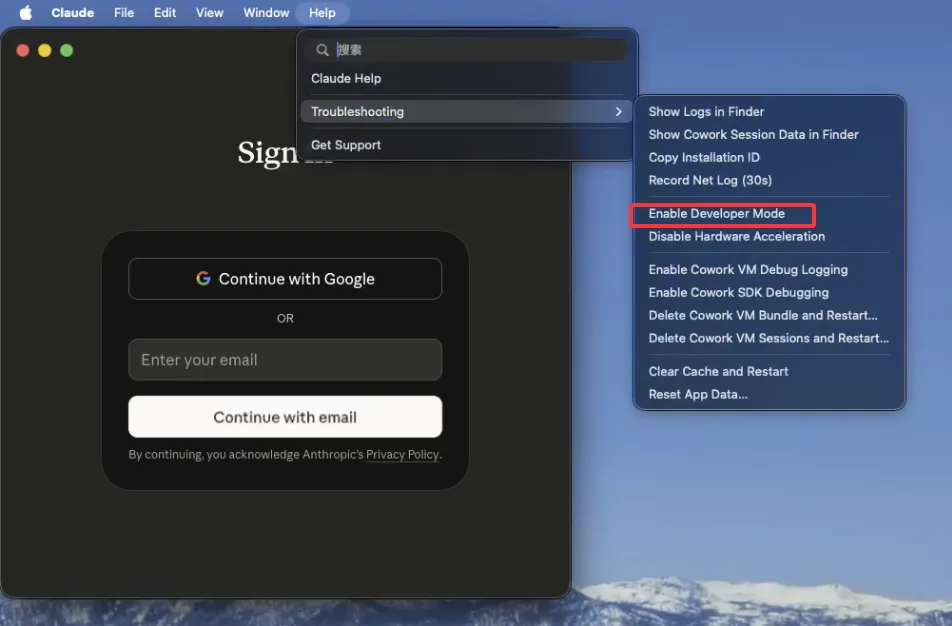
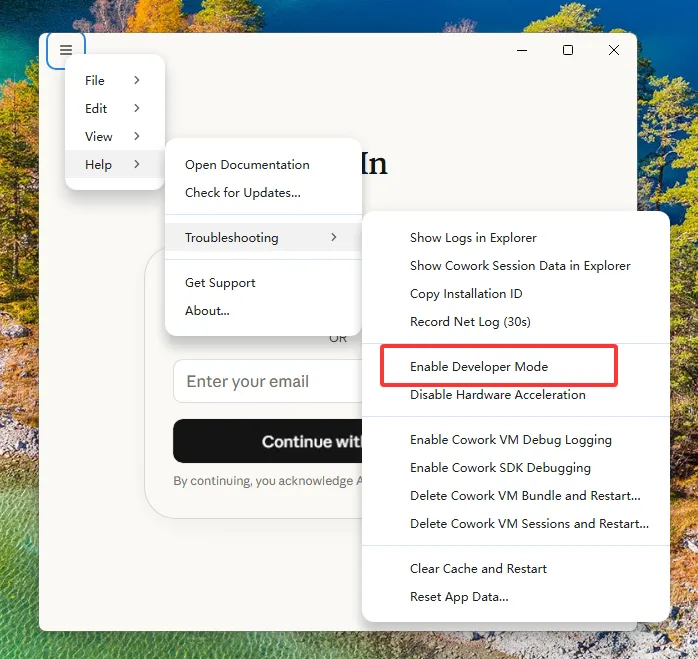
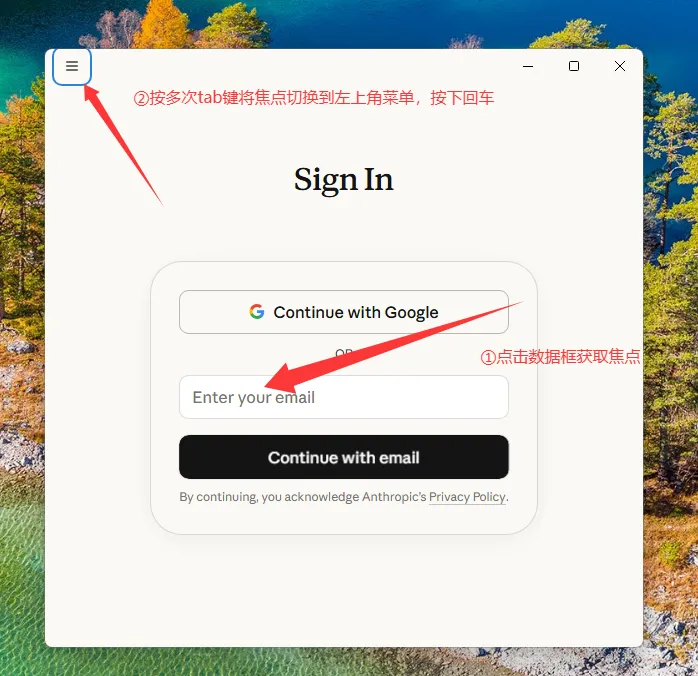
注意:如果配置完仍然有报错问题,提示你需要登录,属于认证失败,请看如下链接解决: claude-code-无法连接到-anthropic-服务

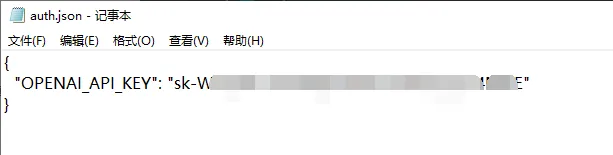
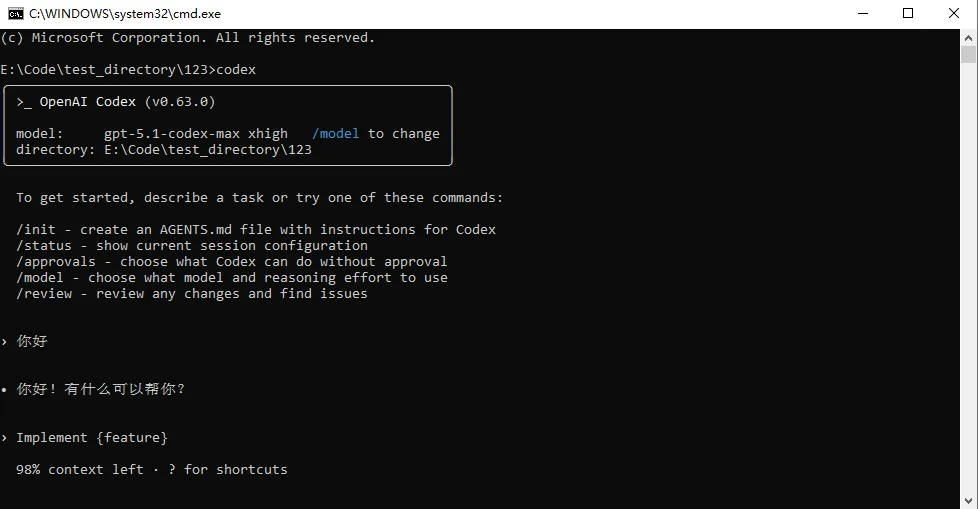
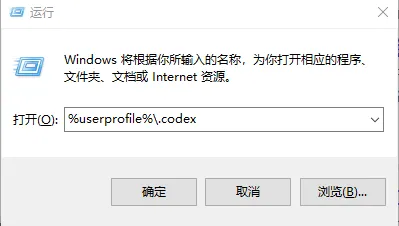
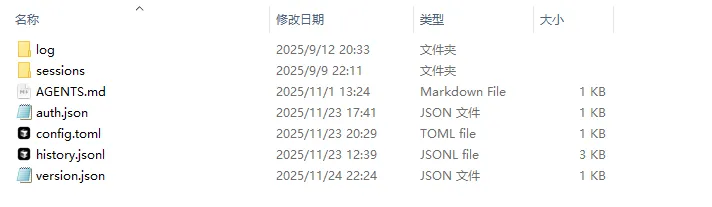
#通过 CC-Switch 配置(可选)
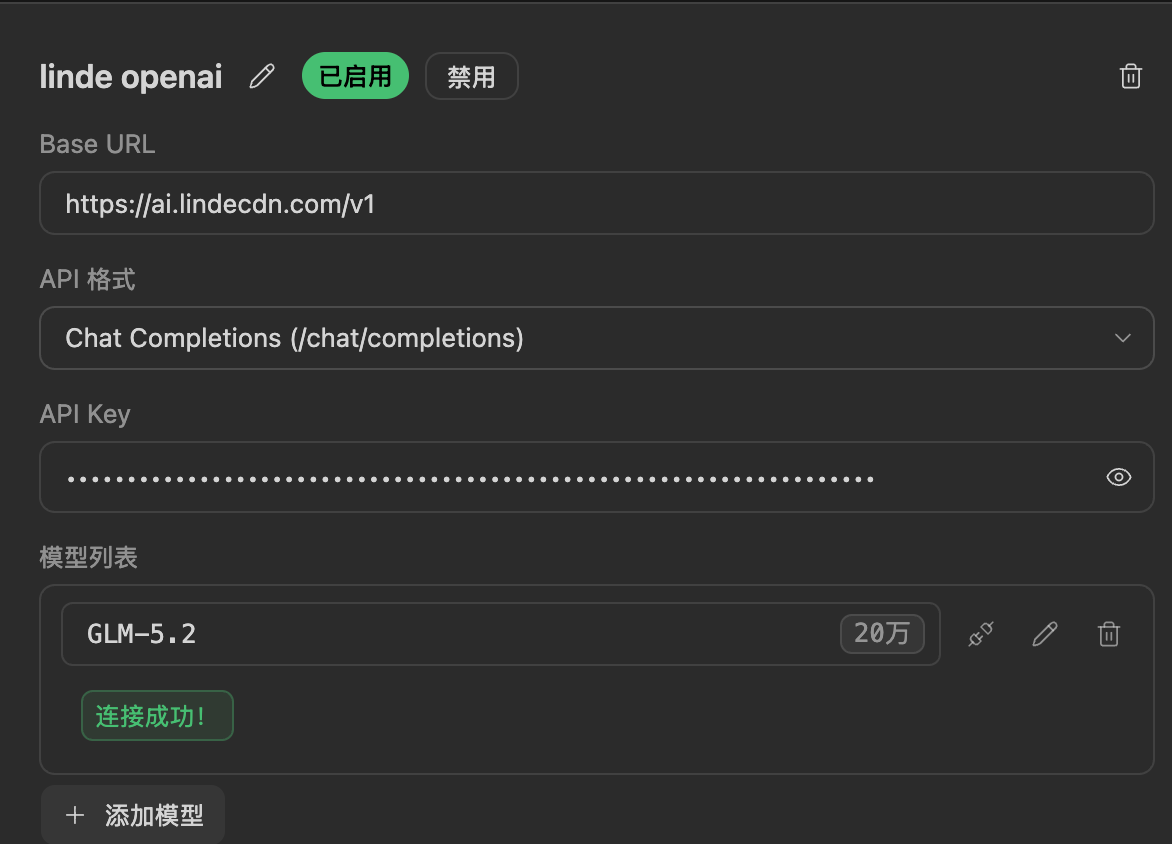
如果你已安装 CC-Switch,也可以通过图形界面统一配置 Claude Code 与 Codex:
- 在分组条中选择对应的客户端(Claude / Codex),在供应商中选择 自定义。
- 回顾 创建 API 令牌,在 LINDE AI 中创建令牌(按你的计费模式选择分组),复制 API Key。
- 在 CC-Switch 的 API Key 配置项中填入 Key,点击 添加。
- 添加成功后,点击右侧 启用 按钮,显示 使用中 即配置完成。